
Ce lead, je ne l’ai pas saisi. Une capture d’écran de profil LinkedIn, une phrase à Claude, et il est dans mon org Salesforce, doublons vérifiés.
Dans cet article, je vous montre comment j’ai branché Claude sur mon org grâce aux serveurs MCP hébergés par Salesforce, la démo complète, le prompt à copier, ce que ça coûte en Flex Credits et les limites à connaître avant de le faire sur l’org d’un client.
Ce que fait la démo
Le scénario est volontairement simple et concret :
- Je prends une capture d’écran d’un profil LinkedIn (ici, le mien).
- Je la donne à Claude avec un prompt.
- Claude extrait le prénom, le nom, le poste, l’entreprise et la localisation.
- Il cherche un doublon dans mon org Salesforce.
- S’il n’en trouve pas, il me propose les champs du lead et attend ma validation.
- Il crée le lead.
Résultat : un contact qualifié en 30 secondes, au lieu de 5 minutes de copier-coller champ par champ. Et ça marche avec n’importe quelle capture : une carte de visite, un badge de salon, une signature d’e-mail.
Les serveurs MCP hébergés par Salesforce
Salesforce propose désormais ses propres serveurs MCP (Model Context Protocol), directement dans le Setup. Un serveur MCP, c’est une prise standard qui donne à un assistant IA comme Claude un accès à votre org, avec les droits de l’utilisateur connecté, ni plus ni moins.
Dans Setup > MCP Servers, vous trouvez 14 serveurs standards. Notez le bandeau en haut de page : l’utilisation peut être facturée en Flex Credits (j’y reviens plus bas).
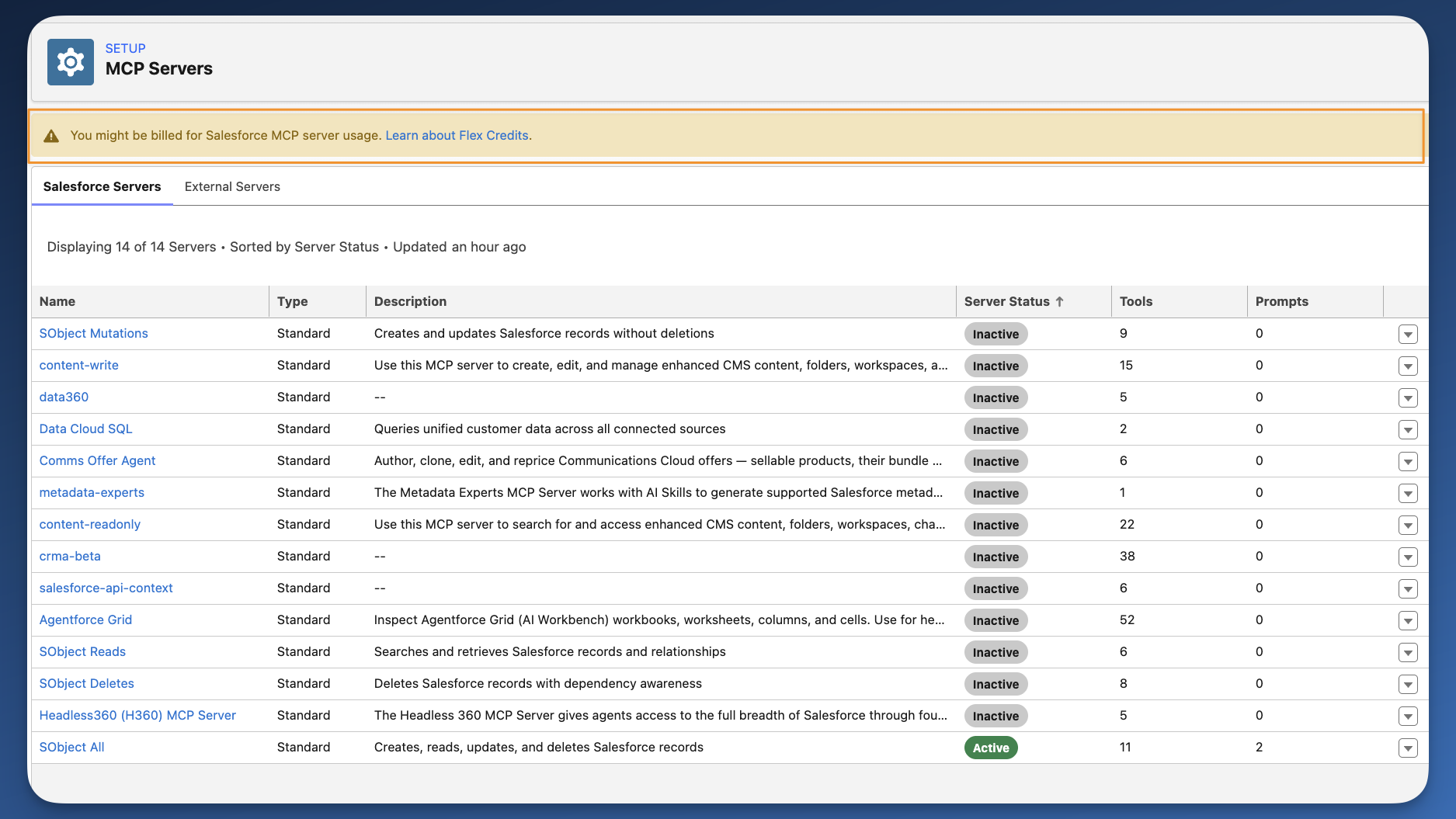
Étape 1 : activer un serveur MCP
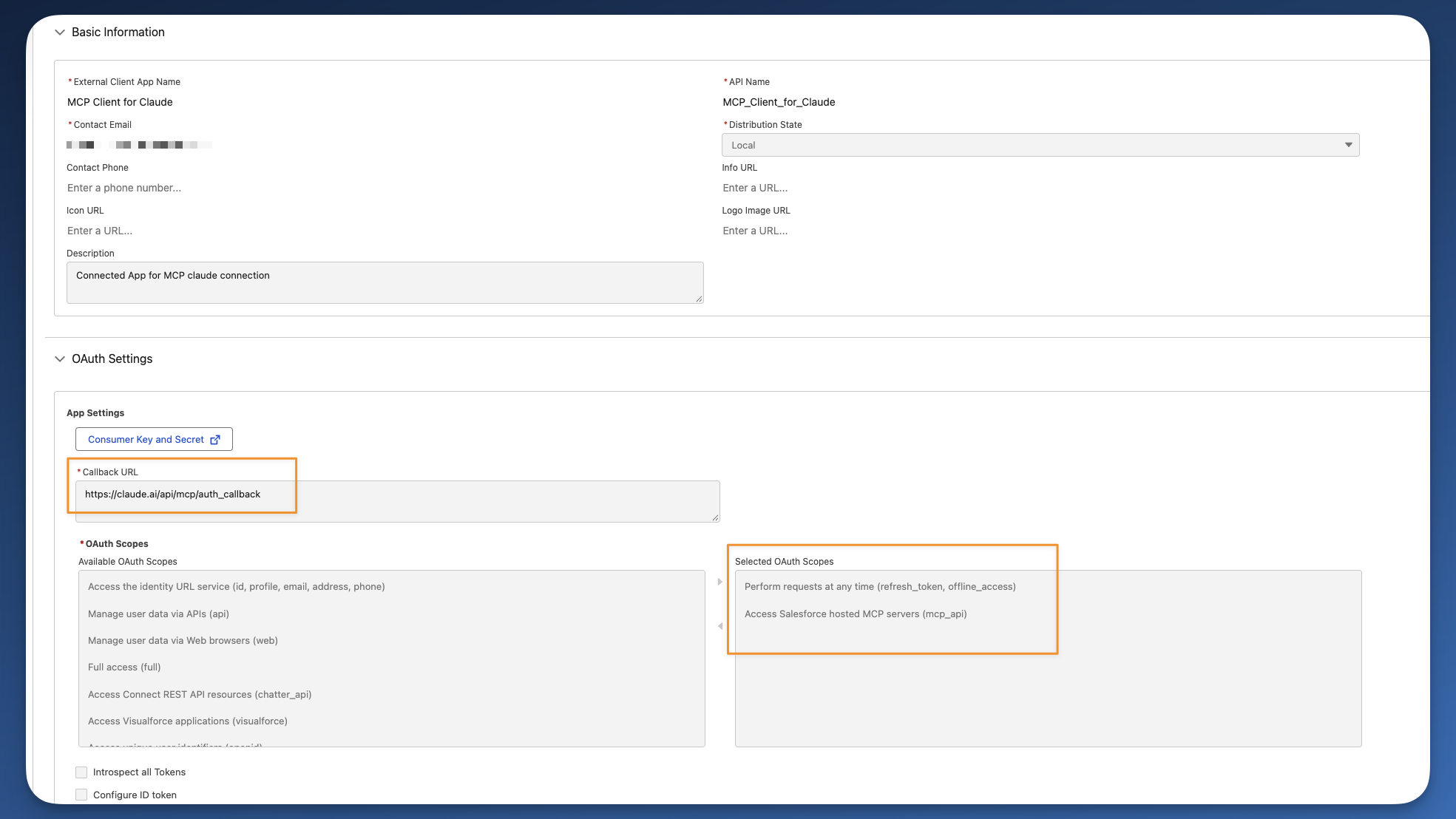
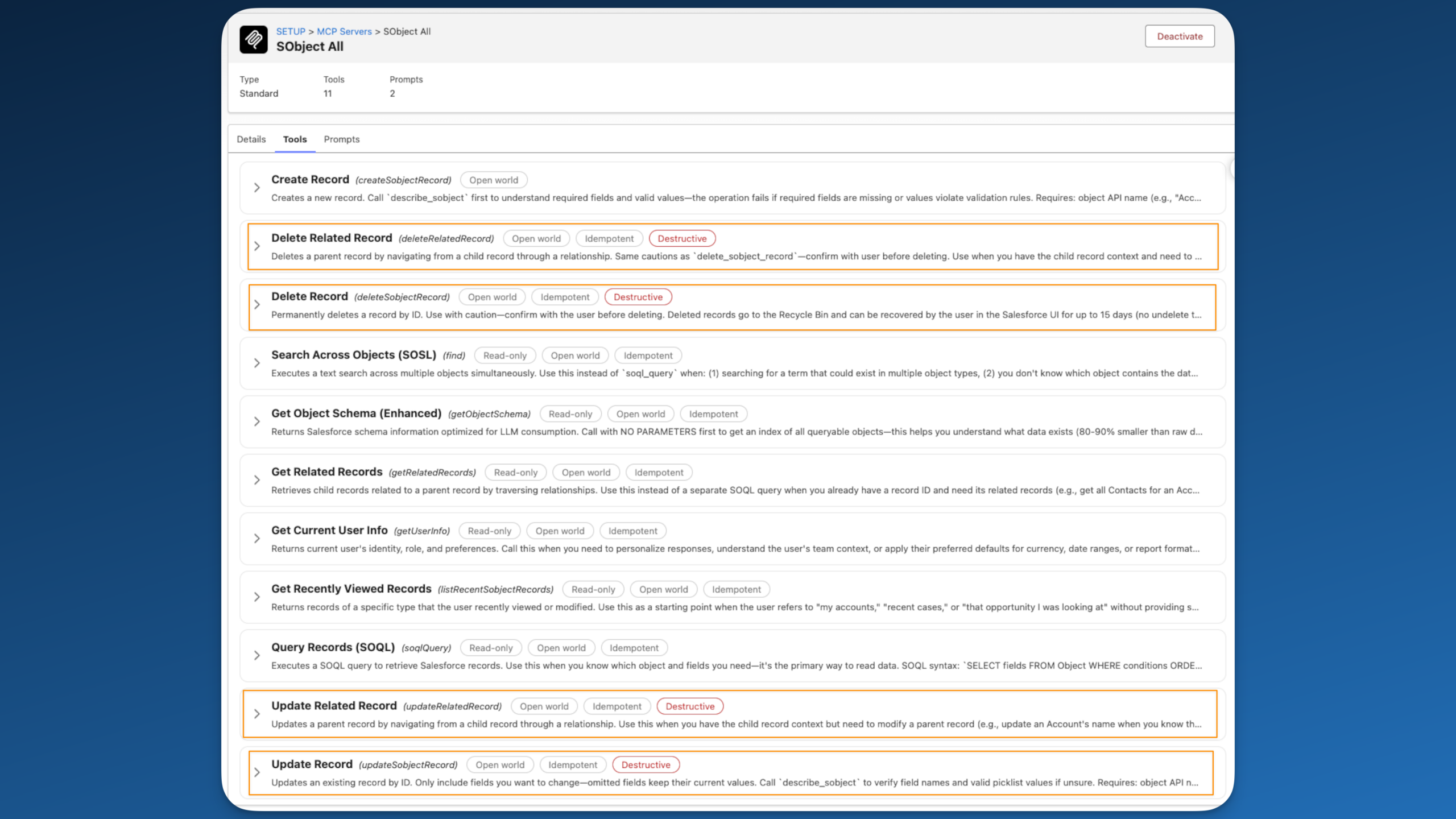
Pour la démo, j’active un seul serveur : SObject All. Il sait lire, créer, modifier et supprimer des enregistrements.
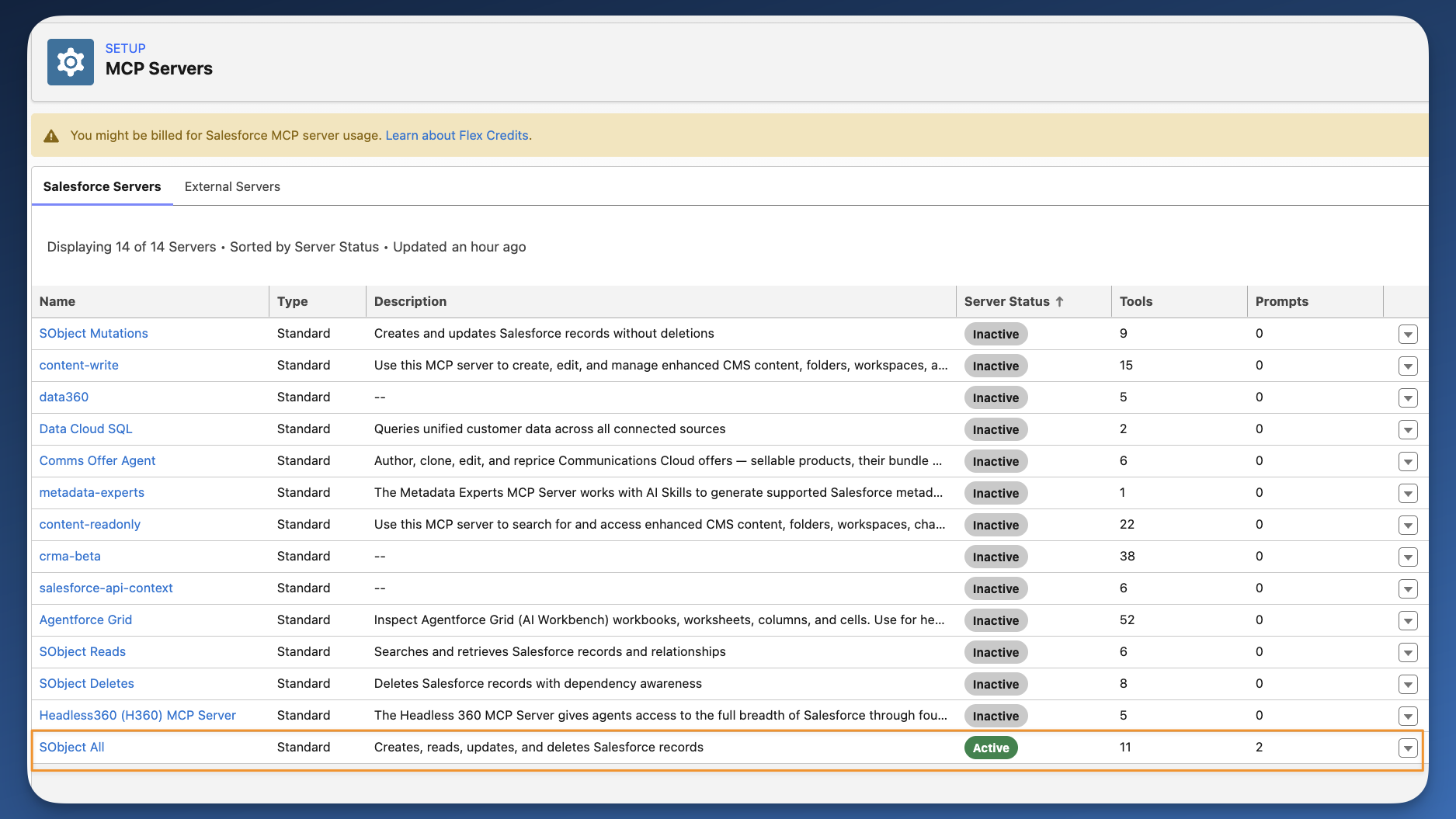
Il expose 11 outils à Claude. Dans ma démo, j’en utilise seulement trois : lire avec une requête SOQL (Query Records), créer un lead (Create Record) et le mettre à jour (Update Record).
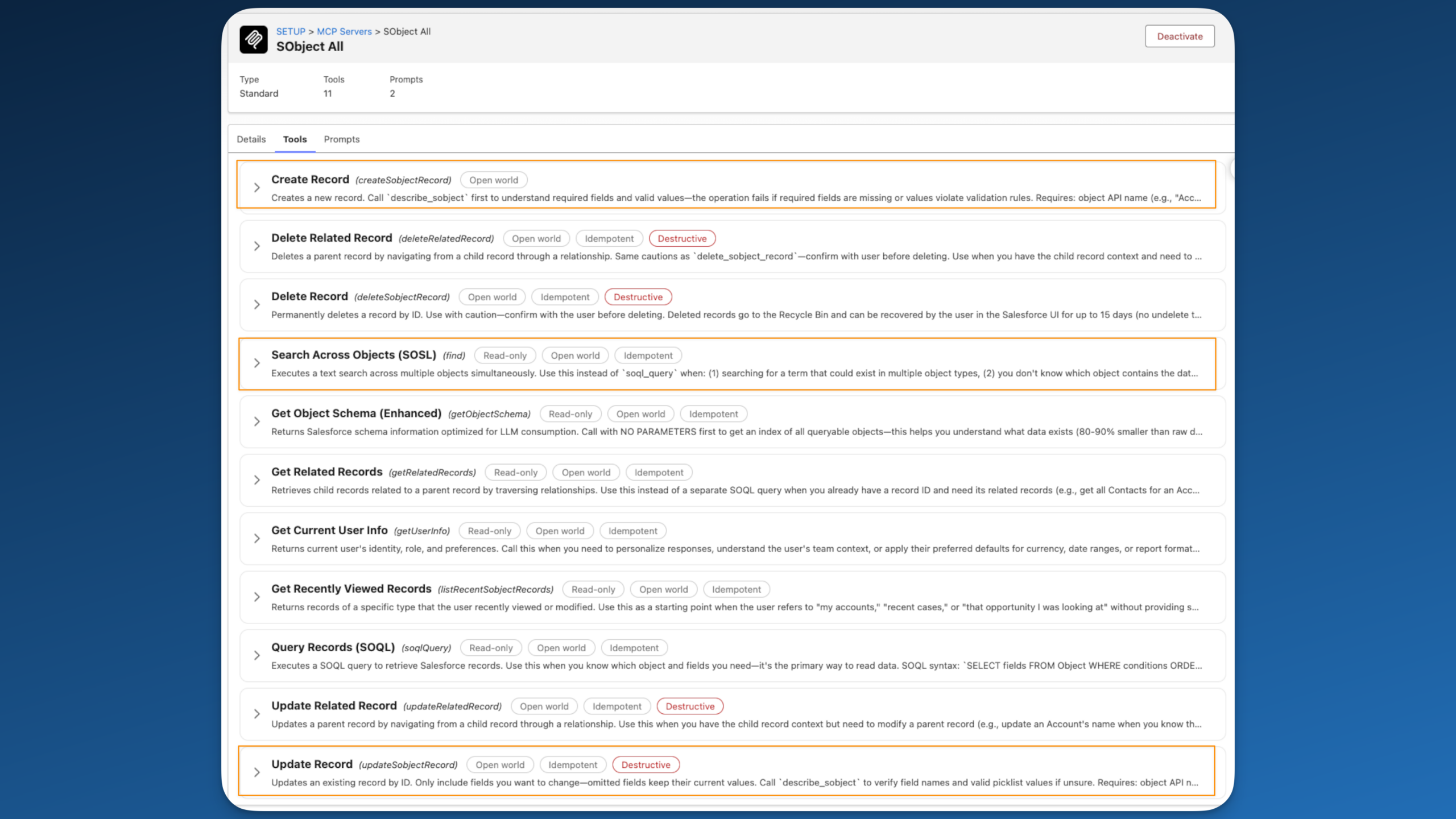
Étape 2 : créer l’External Client App
Côté Salesforce, Claude se connecte en OAuth. Il faut donc une External Client App (dans le Setup, External Client App Manager). Deux réglages comptent :
- Callback URL :
https://claude.ai/api/mcp/auth_callback - OAuth Scopes :
mcp_api(Access Salesforce hosted MCP servers) pour accéder aux serveurs MCP ;refresh_token, offline_access(Perform requests at any time) pour que la connexion tienne dans la durée.
Gardez la Consumer Key et le Consumer Secret pour vous : ils ne doivent jamais apparaître dans une capture ou un ticket.
Étape 3 : ajouter le connecteur dans Claude
Dans Claude : Paramètres > Connecteurs > Ajouter > Ajouter un connecteur personnalisé. Donnez-lui un nom, puis l’URL du serveur :
- Org de production :
https://api.salesforce.com/platform/mcp/v1/<SERVER-NAME> - Sandbox ou scratch org :
https://api.salesforce.com/platform/mcp/v1/sandbox/<SERVER-NAME>
Pour SObject All en production, ça donne :
https://api.salesforce.com/platform/mcp/v1/platform/sobject-all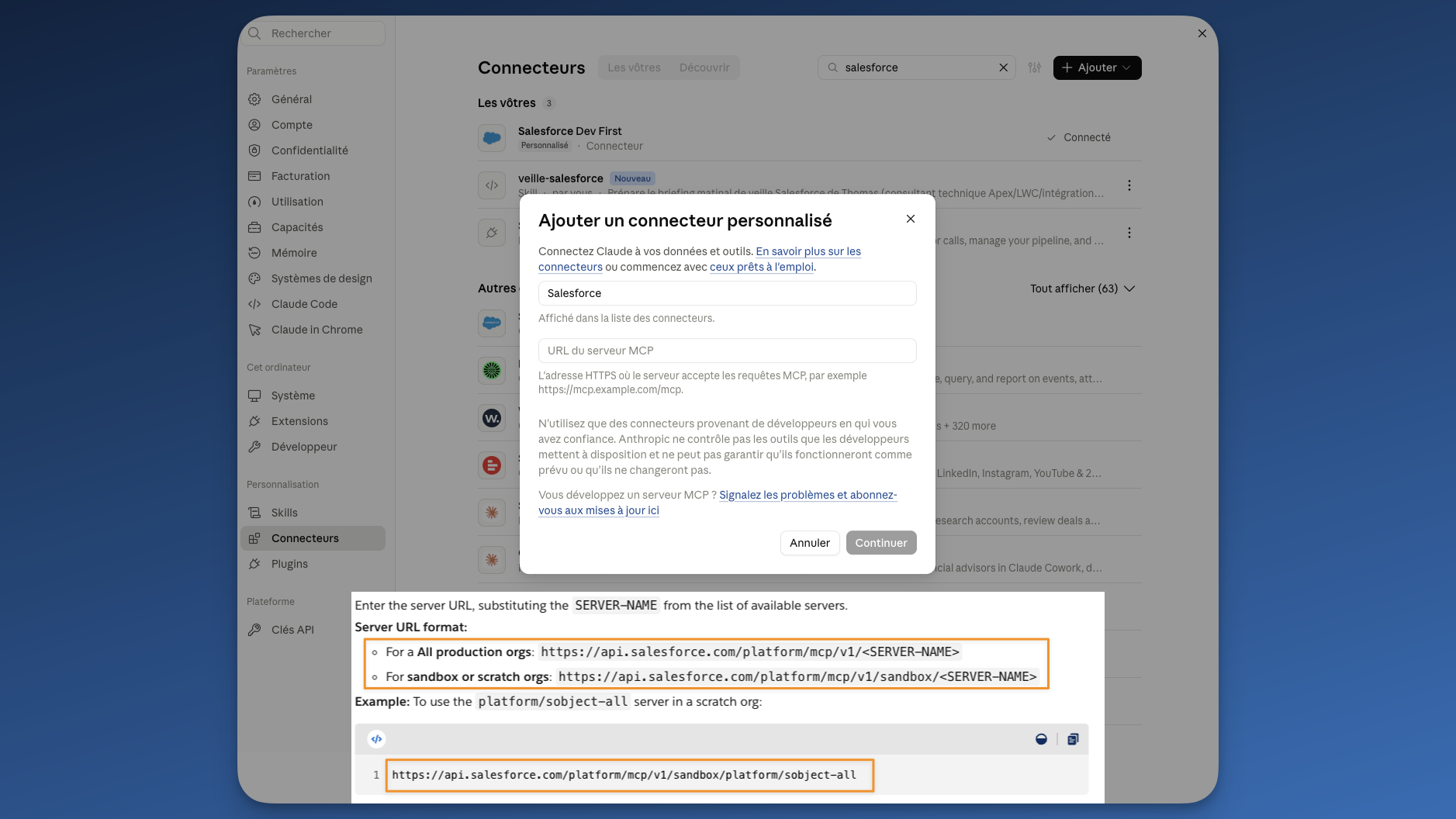
Si Claude vous demande des identifiants OAuth (paramètres avancés du connecteur), renseignez la Consumer Key de votre External Client App, et le Consumer Secret si votre application l’exige.
À retenir : un serveur MCP, c’est une URL, donc un connecteur. L’org, elle, est choisie au moment où vous vous connectez à Salesforce. Une fois la connexion OAuth validée, le connecteur apparaît comme connecté.
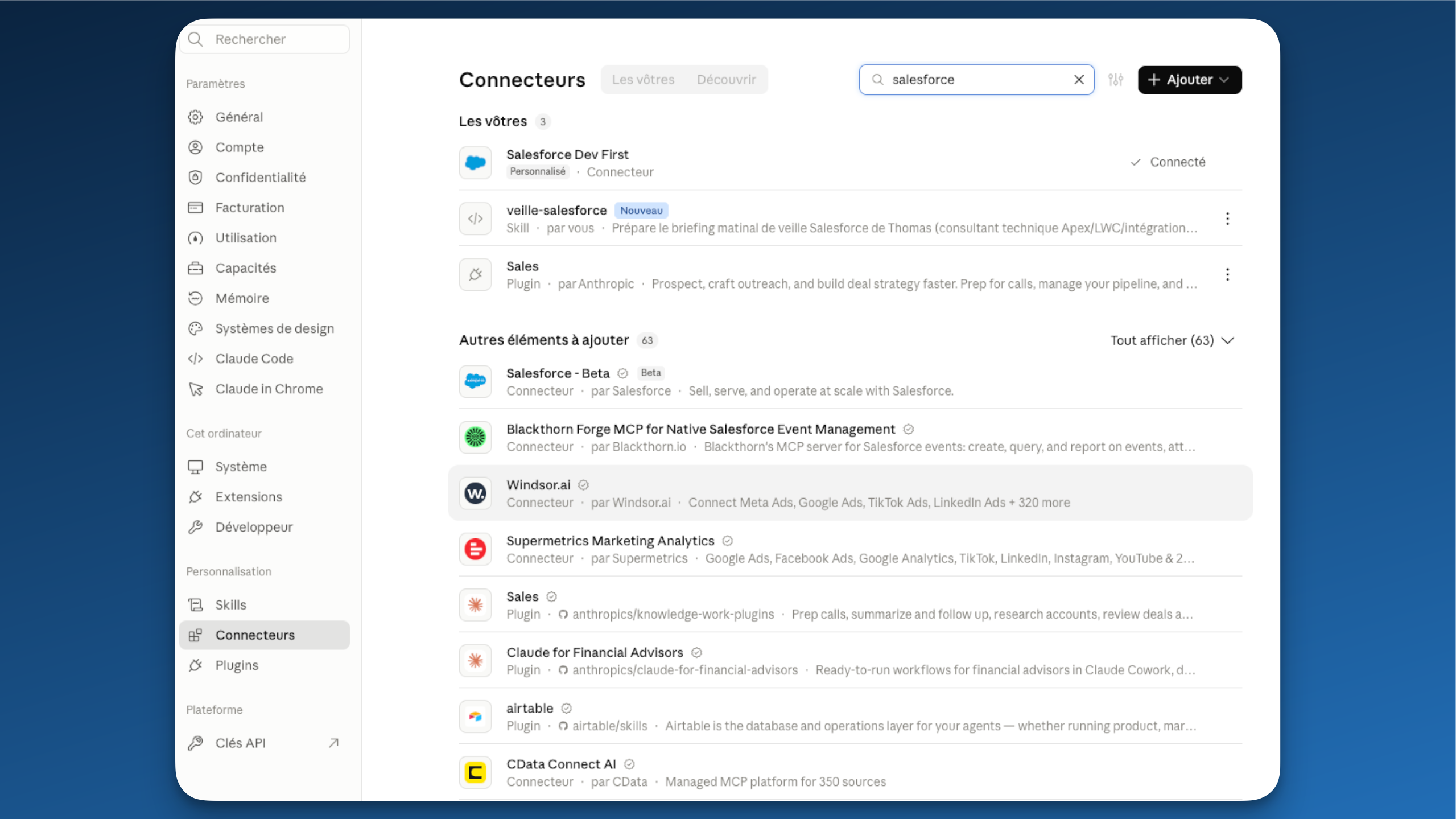
Il existe aussi un connecteur Salesforce officiel en bêta dans l’annuaire de Claude, mais il est pour l’instant payant et peu accessible. Le serveur MCP hébergé, lui, se branche dès aujourd’hui en connecteur personnalisé.
Étape 4 : régler les autorisations des outils
Dans la configuration du connecteur, vous choisissez outil par outil ce que Claude peut faire sans vous demander : toujours autoriser, demander, ou bloquer.
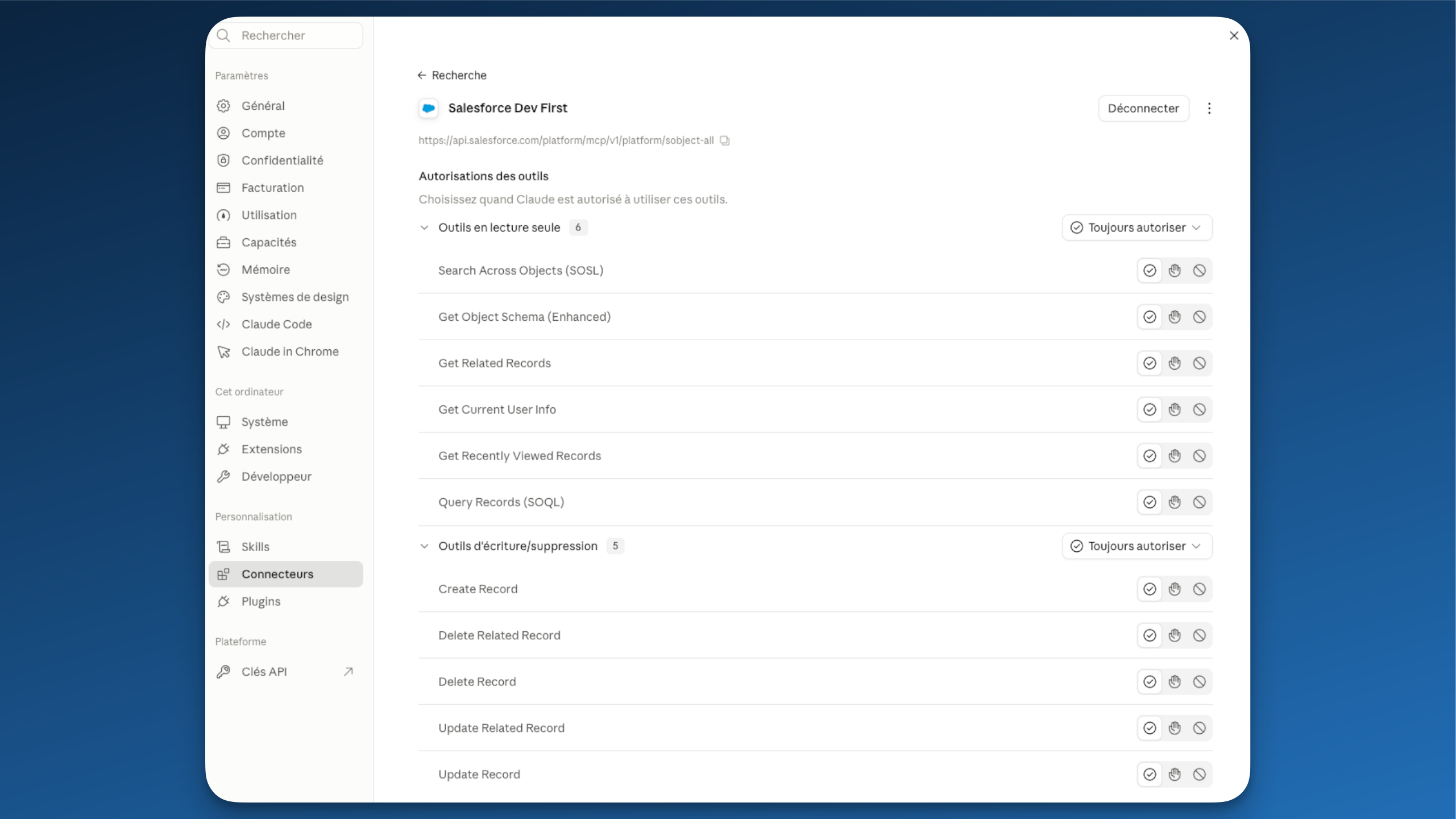
Sur mon org Dev First, j’ai tout autorisé pour la démo. Sur l’org d’un client, je laisse la lecture en « Toujours autoriser » et je passe l’écriture et la suppression en « Demander » : chaque modification passe alors par une validation.
Étape 5 : activer le connecteur dans la conversation
Dernière étape : dans une conversation, + > Connecteurs, et activez votre connecteur Salesforce.
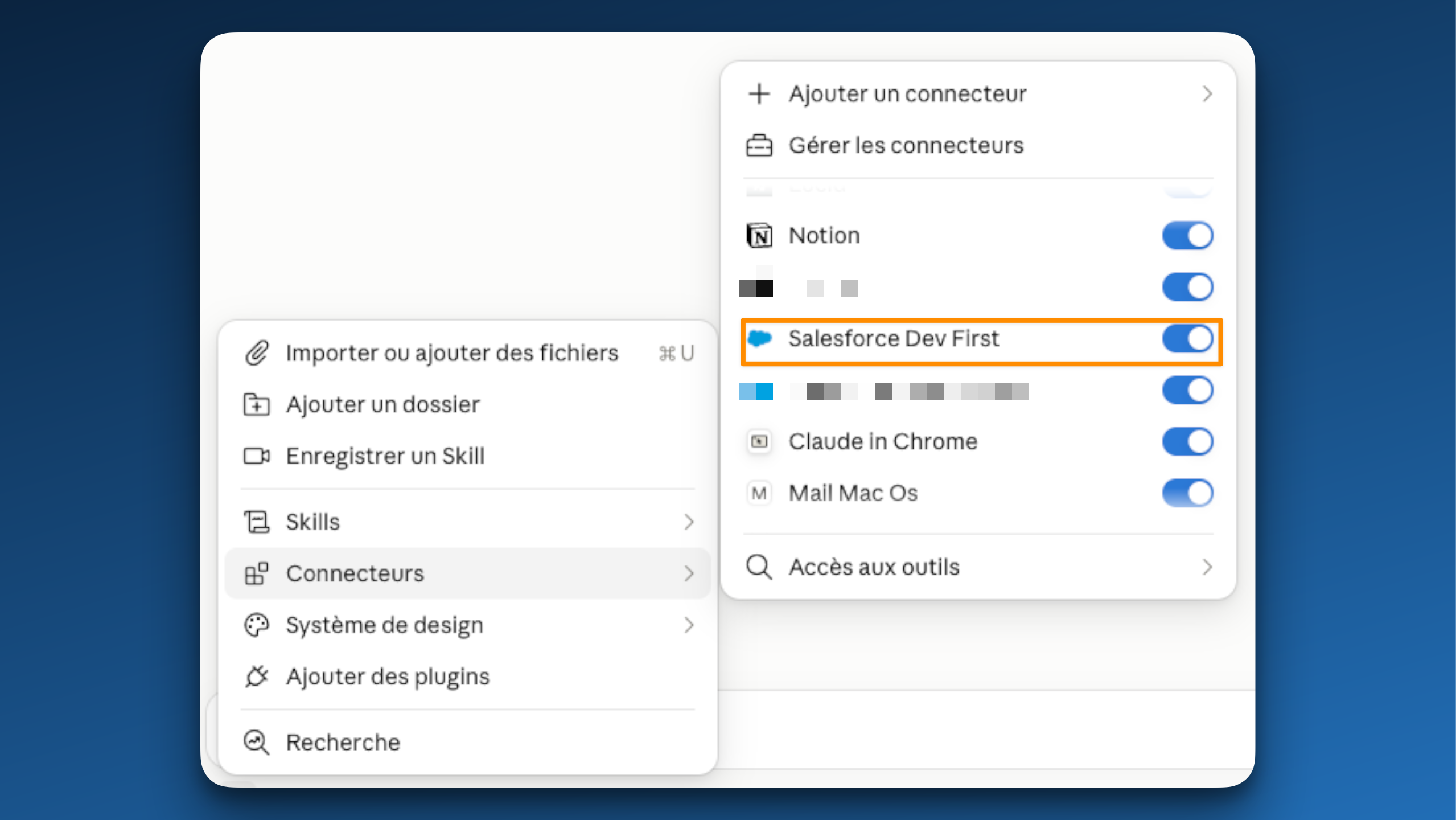
La démo : d’une capture LinkedIn au lead Salesforce
Premier test, pour vérifier la connexion : « Quels sont mes 5 derniers leads ? ». Claude écrit lui-même la requête SOQL, l’exécute et me renvoie un tableau. Et je peux déplier l’appel d’outil pour relire la requête.
Deuxième test, le vrai : une capture de mon profil LinkedIn.
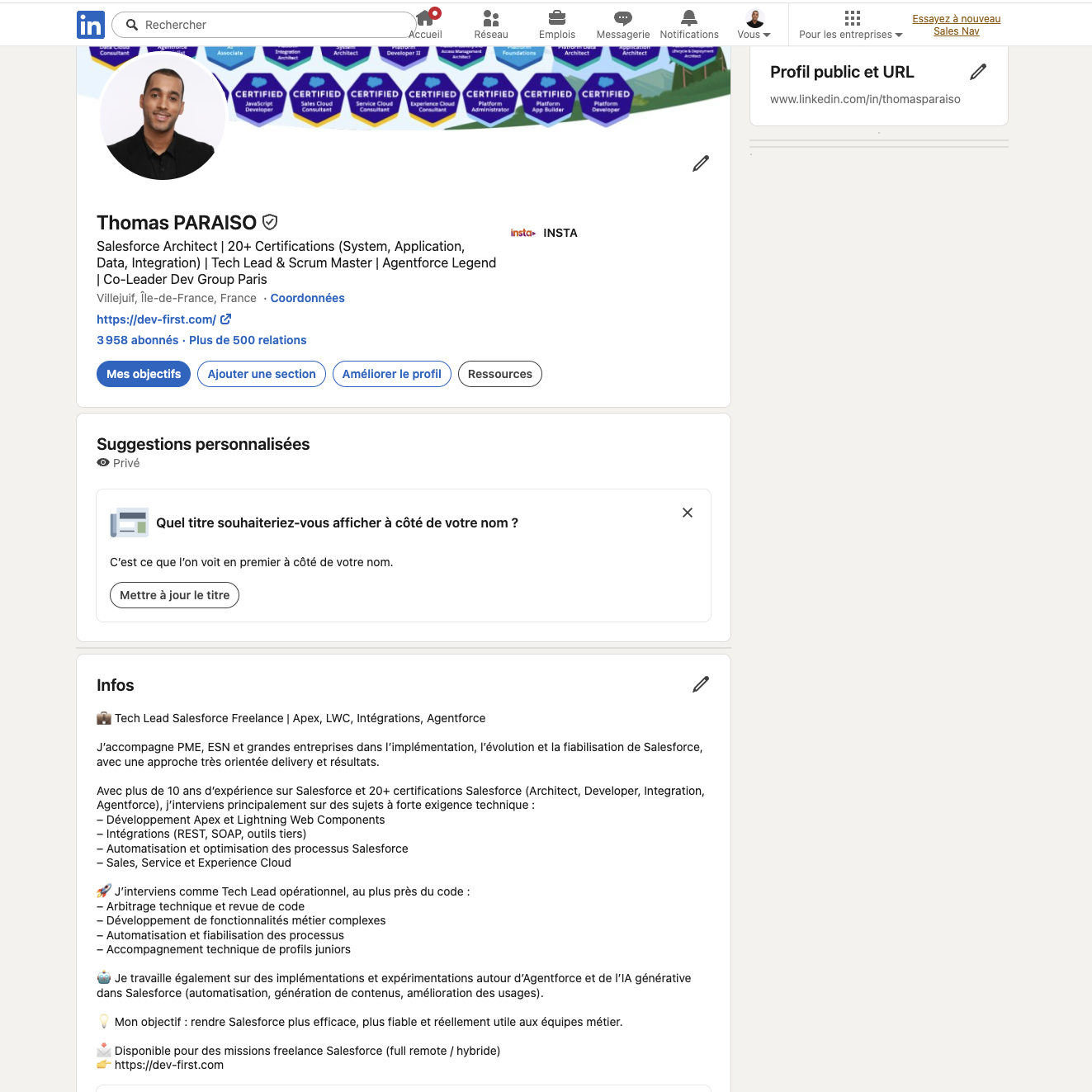
Claude extrait les informations, cherche un doublon, n’en trouve pas, me propose les champs du lead, puis le crée quand je valide. Le lead arrive dans Salesforce avec la source LinkedIn et une description déjà rédigée.
Et la démo a eu son petit raté, que j’ai gardé : Claude a pris mon école pour mon entreprise. Je l’ai vu en relisant le lead, et je l’ai corrigé en une phrase : « Remplace l’entreprise par Dev First. » Il a mis le lead à jour avec l’outil Update Record.

C’est exactement pour ça que le prompt demande une validation avant toute écriture.
Le prompt, prêt à copier
Voici une capture d'un profil LinkedIn.
1. Extrais : prénom, nom, poste, entreprise, localisation.
2. Avant toute création, cherche dans mon org Salesforce un Lead ou un Contact avec le même prénom, le même nom et la même entreprise.
3. Si tu trouves un doublon, montre-le-moi et ne crée rien.
4. Sinon, propose-moi les champs du Lead (Source = LinkedIn, Statut = valeur par défaut, Description = résumé du profil en 2 phrases) et attends ma validation avant de le créer.
Adaptez les champs à votre org : valeurs de la liste de sélection Lead Source, champs obligatoires, champs personnalisés (URL LinkedIn par exemple).
Combien ça coûte : les Flex Credits
Côté Claude, rien de plus : c’est inclus dans l’abonnement. Côté Salesforce, c’est une autre histoire.
Salesforce a annoncé que chaque appel réussi d’un agent à votre org, par MCP ou par API, comptera comme une « Headless Platform Interaction » et consommera des Flex Credits. Pour repère, 100 000 Flex Credits coûtent 500 dollars.
Dans mon Digital Wallet (Consumption Cards), je vois ma consommation de Flex Credits :
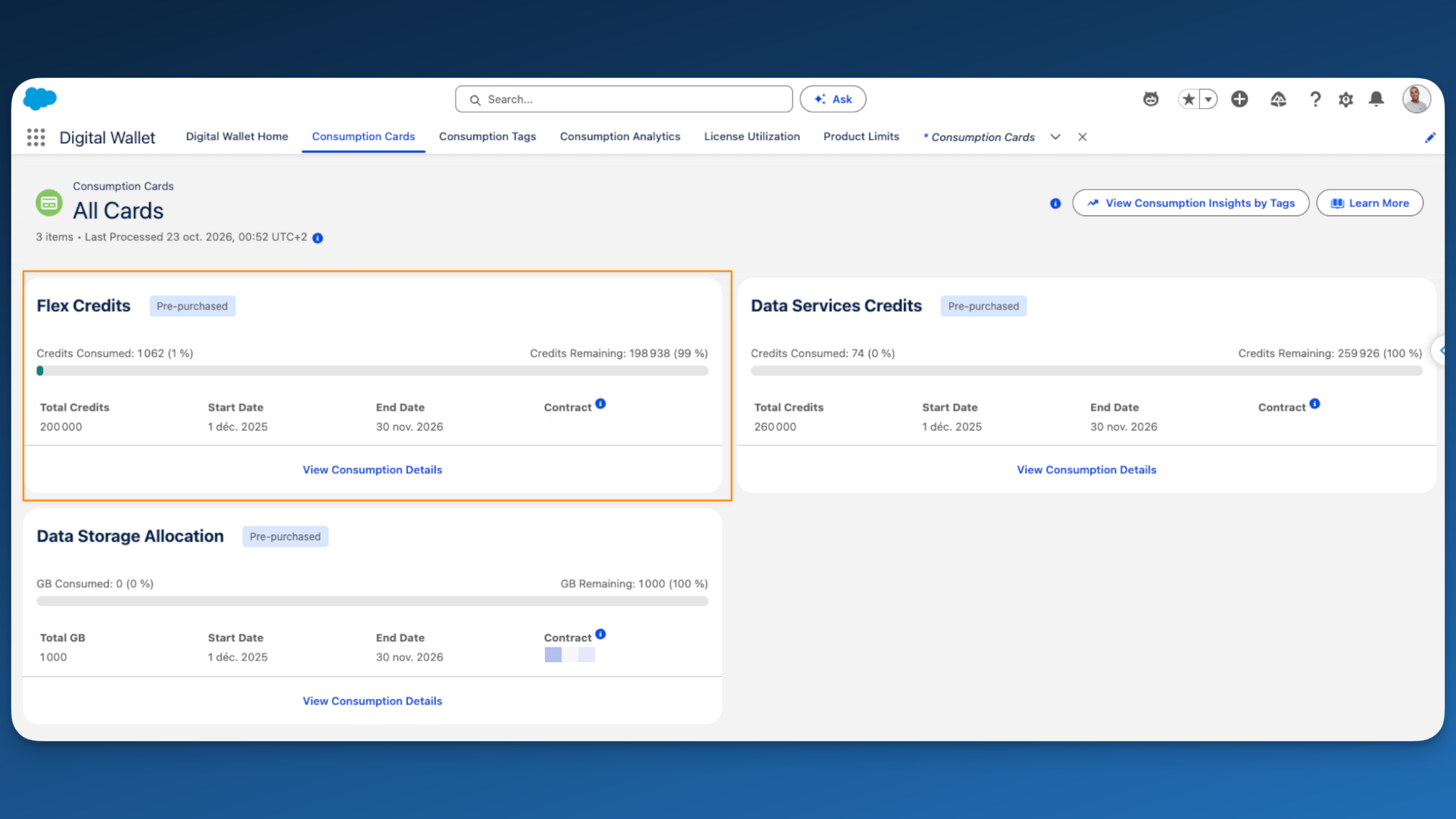
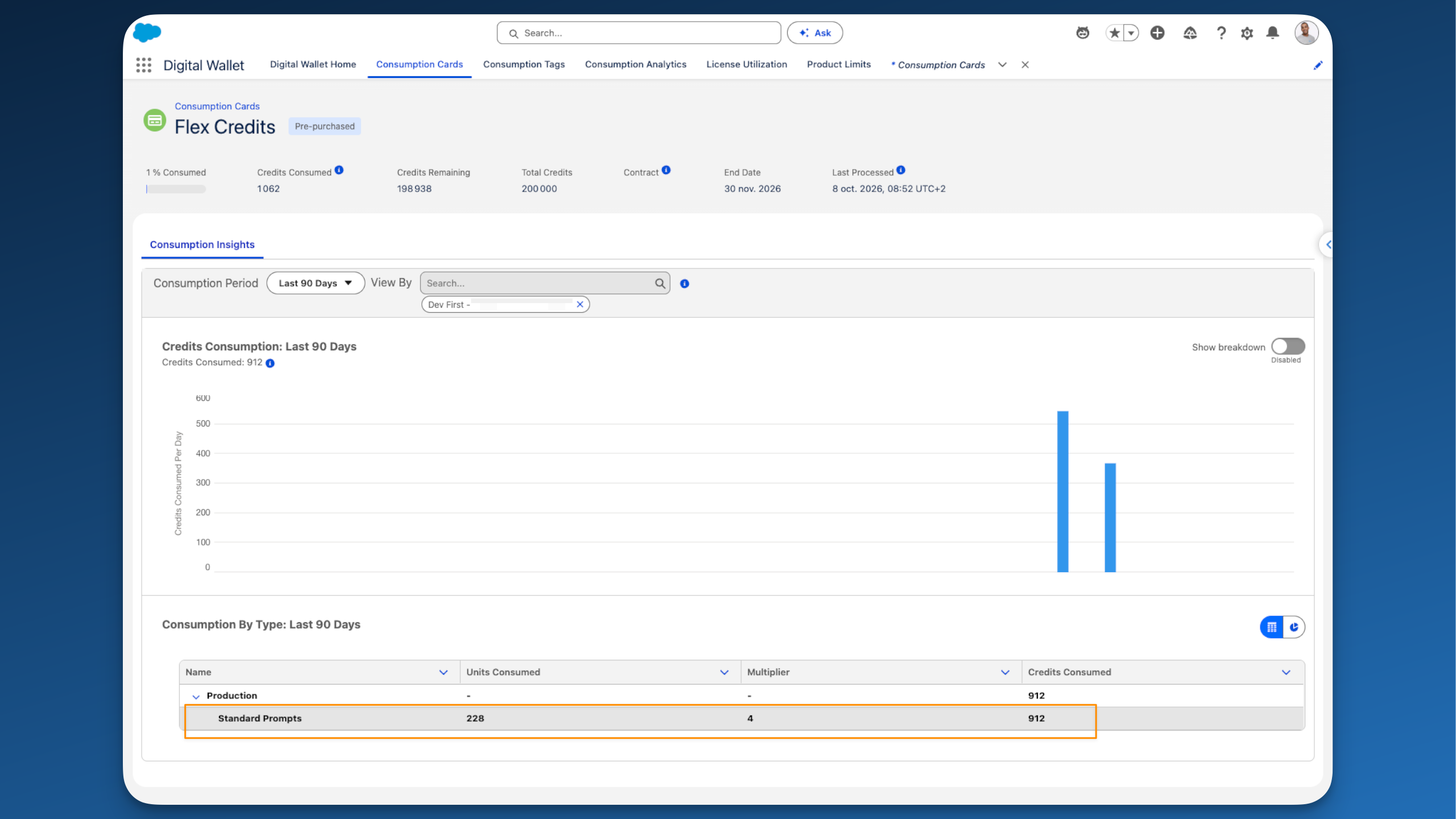
À ce jour, aucune ligne MCP n’est décomptée. Tous mes crédits consommés viennent des prompts standard : 228 unités avec un multiplicateur de 4, soit 912 crédits sur 90 jours.
Ce qu’on sait à ce jour (30 octobre 2026) :
- Le multiplicateur des appels MCP n’est pas encore publié par Salesforce.
- Rien n’est facturé pour l’instant, et Salesforce promet 30 jours de préavis avant le début du décompte.
- Seules les orgs de production sont concernées : sandbox, scratch org et Developer Edition sont exclues.
Mon org Dev First est en production : cette démo finira par me coûter quelque chose, je ne sais juste pas encore combien. Mes conseils d’architecte :
- testez d’abord en sandbox ;
- comptez les appels d’outils de chaque prompt (ma démo en fait environ trois : recherche, création, mise à jour) ;
- connectez Claude avec un utilisateur d’intégration dédié pour suivre sa consommation à part.
Les 5 limites à connaître avant de brancher Claude sur votre org
Avant tout, regardez ce que le serveur sait faire. Salesforce marque en rouge les outils qui modifient ou suppriment des données : Destructive.
- Claude agit avec vos droits. Si vous vous connectez en administrateur, Claude devient administrateur. Connectez plutôt un utilisateur aux droits limités.
- SObject All sait aussi supprimer. En production, préférez deux serveurs : SObject Reads pour lire, SObject Mutations pour créer et modifier, sans suppression. La contrepartie : deux connecteurs à déclarer dans Claude.
- Une capture, pas un robot. Une capture faite à la main, un profil à la fois. Aspirer des profils automatiquement est interdit par les conditions d’utilisation de LinkedIn.
- Public ne veut pas dire libre. Stocker un prospect dans un CRM demande une base légale (RGPD) et l’information de la personne concernée. Ne gardez que ce qui sert la relation commerciale.
- Relisez avant d’écrire. Claude peut se tromper de champ, comme dans ma démo. Sur l’org d’un client, passez l’écriture et la suppression en « Demander ».
En résumé : 6 étapes pour brancher Claude sur votre org
- Activer un serveur MCP : Setup > MCP Servers > SObject All.
- Créer l’External Client App : Callback URL vers claude.ai, scopes
mcp_apietrefresh_token. - Ajouter le connecteur dans Claude :
https://api.salesforce.com/platform/mcp/v1/<SERVER-NAME>. - Régler les autorisations : lecture libre, écriture sous contrôle.
- Activer le connecteur dans la conversation : + > Connecteurs.
- Surveiller les Flex Credits : Digital Wallet > Consumption Cards.
Claude ne remplace ni votre CRM ni votre rigueur : il supprime le copier-coller. La décision d’écrire dans l’org, elle, reste à vous.
Et dans votre équipe Salesforce ?
Vous voulez connecter Claude à l’org de votre équipe, en production, avec les bons droits et les bons garde-fous ? Écrivez-moi sur LinkedIn ou à contact@dev-first.com.
Et si vous automatisez votre veille Salesforce, lisez aussi mon article précédent : J’ai remplacé n8n par un skill Claude pour ma veille Salesforce.